Domain aquaristikbörse.de kaufen?
Wir ziehen mit dem Projekt
aquaristikbörse.de um.
Sind Sie am Kauf der Domain
aquaristikbörse.de interessiert?
domain@kv-gmbh.de · 0541-91531010
Domain aquaristikbörse.de kaufen?
Wie setze ich in VBA Excel einen Filter über eine Checkbox?
Um in VBA Excel einen Filter über eine Checkbox zu setzen, musst du zuerst die Checkbox-Steuerungselemente in deinem Arbeitsblatt einfügen. Dann kannst du den Wert der Checkbox abfragen und basierend darauf den Filter auf die gewünschten Daten anwenden. Du kannst dies mit der Methode "AutoFilter" auf dem Range-Objekt tun und die Kriterien für den Filter basierend auf dem Wert der Checkbox festlegen. **
Wo finde ich die Checkbox?
Die Checkbox befindet sich normalerweise in Formularen oder auf Websites, wo Benutzer eine Auswahl treffen müssen. Sie wird oft als kleines Kästchen mit einem Häkchen dargestellt, das angeklickt werden kann. Um die Checkbox zu finden, scrolle auf der Seite nach unten oder suche nach dem entsprechenden Abschnitt im Formular. Manchmal ist die Checkbox auch mit einem Text oder einer Frage verbunden, die du beantworten musst. Wenn du die Checkbox immer noch nicht finden kannst, schaue nach Anweisungen oder Hinweisen auf der Seite, die dir helfen könnten, sie zu lokalisieren. **

Ähnliche Suchbegriffe für Checkbox
Top-Angebote
Produkte zum Begriff Checkbox:



-
Ist ein Checkbox als Pflichtfeld?
Ein Checkbox-Feld kann als Pflichtfeld definiert werden, indem es als erforderlich markiert wird. Wenn ein Benutzer das Kontrollkästchen nicht aktiviert, wird er daran gehindert, das Formular abzusenden, bis er das Pflichtfeld ausgefüllt hat. **
-
Wie erstelle ich eine Checkbox in Excel?
Um eine Checkbox in Excel zu erstellen, gehe wie folgt vor: Klicke auf das Entwicklertools-Registerkarte in der Menüleiste, dann auf "Einfügen" und wähle "Formularsteuerelemente". Wähle das Kontrollkästchen aus und ziehe es auf die gewünschte Zelle in deinem Arbeitsblatt. Du kannst die Checkbox dann anpassen, indem du mit der rechten Maustaste darauf klickst und "Eigenschaften" auswählst. **
-
Wie kann man eine Checkbox im Browser speichern?
Um eine Checkbox im Browser zu speichern, kann man entweder den Zustand der Checkbox in einem Cookie speichern oder die Checkbox in einer Datenbank speichern, wenn man eine serverseitige Lösung verwendet. Alternativ kann man auch den Local Storage des Browsers verwenden, um den Zustand der Checkbox zu speichern. **
-
Wie kann man nur eine Checkbox gleichzeitig auswählen?
Um sicherzustellen, dass nur eine Checkbox gleichzeitig ausgewählt werden kann, können Sie den Namen (name) der Checkboxen gleich halten und den Wert (value) der Checkboxen unterschiedlich gestalten. Dadurch wird sichergestellt, dass nur eine Checkbox mit demselben Namen ausgewählt werden kann. Sie können auch JavaScript verwenden, um sicherzustellen, dass nur eine Checkbox ausgewählt ist, indem Sie die anderen Checkboxen deaktivieren, wenn eine ausgewählt wird. **


Wie speichert man den Checkbox-Status im LocalStorage?
Um den Checkbox-Status im LocalStorage zu speichern, musst du zunächst den aktuellen Status der Checkbox abrufen. Dies kann mit JavaScript und der Methode `querySelector` erfolgen. Anschließend kannst du den Status in den LocalStorage mit der Methode `setItem` speichern. Um den Status später wieder abzurufen, verwendest du die Methode `getItem` und setzt den Checkbox-Status entsprechend. **
Wie erstelle ich Bilder, die wie eine Checkbox funktionieren?
Um Bilder zu erstellen, die wie eine Checkbox funktionieren, kannst du eine Grafiksoftware wie Photoshop oder GIMP verwenden. Erstelle ein Rechteck oder eine quadratische Form und fülle es mit einer Farbe, die den Hintergrund darstellt. Füge dann ein kleineres Rechteck oder eine quadratische Form hinzu, das die Checkbox darstellt, und fülle es mit einer anderen Farbe, um anzuzeigen, ob sie aktiviert oder deaktiviert ist. **
Top-Angebote
Produkte zum Begriff Checkbox:
-
Dupla PlantFix liquid 20 g - Pflanzen-Schnellkleber für AquarienWer kennt es nicht? Man versucht ein schönes Moos oder eine neue Aquarienpflanze auf einen Stein oder einer Wurzel aufzubinden. Ein Paar Stunden später schaut man ins Aquarium und alles treibt oben und hält nicht richtig. Deshalb hat Dupla ein neues Produkt entwickelt! PlantFix liquid ist die ideale Lösung für jeden Aquarianer der es leid ist, mühevoll, mit „ Nadel und Faden“ Pflanzen und Moose auf Dekomaterial aufzubinden. Mit unserem neuen Pflanzenkleber benötigen Sie nur ein paar Tropfen, warten einige Sekunden und schon ist die Pflanze oder das Moos fixiert, da wo Sie es wollen. Inhaltsstoff: Cyanacrylat Gefahrenhinweis: EUH202: Cyanacrylat. Gefahr. Klebt innerhalb von Sekunden Haut und Augenlider zusammen. Darf nicht in die Hände von Kindern gelangen. H315: Verursacht Hautreizungen. H319: Verursacht schwere Augenreizung. H335: Kann die Atemwege reizen. Sicherheitshinweis: P280:Schutzhandschuhe/ Schutzkleidung/Augenschutz/ Gesichtsschutz/ tragen P302 + P352: BEI BERÜHRUNG MIT DER HAUT: Mit viel Wasser/.../waschen. P304 + P340: BEI EINATMEN: Die Person an die frische Luft bringen und für ungehinderte Atmung sorgen. P305 + P351 + P338: BEI KONTAKT MIT DEN AUGEN: Einige Minuten lang behutsam mit Wasser spülen. Eventuell vorhandene Kontaktlinsen nach Möglichkeit entfernen. Weiter spülen. P321: Besondere Behandlung (siehe Anweisung auf diesem Kennzeichnungsetikett). P362 + P364: Kontaminierte Kleidung ausziehen und vor erneutem Tragen waschen. Hinweise: Bitte beachten Sie die Warnhinweise und -symbole in der Gebrauchsanweisung. Signalwort: Achtung H315: Verursacht Hautreizungen. H319: Verursacht schwere Augenreizung. H335: Kann die Atemwege reizen. EUH202: Cyanacrylat. Gefahr. Klebt innerhalb von Sekunden Haut und Augenlider zusammen. Darf nicht in die Hände von Kindern gelangen. P280: Schutzhandschuhe/ Schutzkleidung/ Augenschutz/ Gesichtsschutz tragen P302+P352: BEI BERÜHRUNG MIT DER HAUT: Mit viel Wasser/... waschen. P304+P340: BEI EINATMEN: Die Person an die frische Luft bringen und für ungehinderte Atmung sorgen. P305+P351+P338: BEI KONTAKT MIT DEN AUGEN: Einige Minuten lang behutsam mit Wasser ausspülen. Eventuell vorhandene Kontaktlinsen nach Möglichkeit entfernen. Weiter spülen. P321: Besondere Behandlung (siehe Anweisungen auf diesem Kennzeichnungsetikett). P362+P364: Kontaminierte Kleidung ausziehen und vor erneutem Tragen waschen.13,90 €*Versand: 4,90 €Sichere Weiterleitung zum Anbieter
-
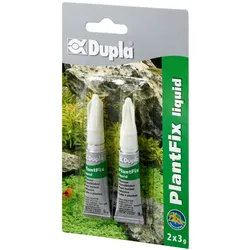
Dupla PlantFix liquid 2 x 3 g - Pflanzen-Schnellkleber für AquarienProduktdetails: zähflüssiger Schnellkleber der Pflanzen auf Substrat klebt ideal für`s Aquascaping fixiert schnell Pflanzen, wie z. B. Moose oder Anubien Wer kennt es nicht? Man versucht ein schönes Moos oder eine neue Aquarienpflanze auf einen Stein oder einer Wurzel aufzubinden. Ein Paar Stunden später schaut man ins Aquarium und alles treibt oben und hält nicht richtig. Deshalb hat Dupla ein neues Produkt entwickelt! PlantFix liquid ist die ideale Lösung für jeden Aquarianer der es leid ist, mühevoll, mit „ Nadel und Faden“ Pflanzen und Moose auf Dekomaterial aufzubinden. Mit unserem neuen Pflanzenkleber benötigen Sie nur ein paar Tropfen, warten einige Sekunden und schon ist die Pflanze oder das Moos fixiert, da wo Sie es wollen. Inhaltsstoff: Cyanacrylat Gefahrenhinweis: EUH202: Cyanacrylat. Gefahr. Klebt innerhalb von Sekunden Haut und Augenlider zusammen. Darf nicht in die Hände von Kindern gelangen. H315: Verursacht Hautreizungen. H319: Verursacht schwere Augenreizung. H335: Kann die Atemwege reizen. Sicherheitshinweis: P280:Schutzhandschuhe/ Schutzkleidung/Augenschutz/ Gesichtsschutz/ tragen P302 + P352: BEI BERÜHRUNG MIT DER HAUT: Mit viel Wasser/.../waschen. P304 + P340: BEI EINATMEN: Die Person an die frische Luft bringen und für ungehinderte Atmung sorgen. P305 + P351 + P338: BEI KONTAKT MIT DEN AUGEN: Einige Minuten lang behutsam mit Wasser spülen. Eventuell vorhandene Kontaktlinsen nach Möglichkeit entfernen. Weiter spülen. P321: Besondere Behandlung (siehe Anweisung auf diesem Kennzeichnungsetikett). P362 + P364: Kontaminierte Kleidung ausziehen und vor erneutem Tragen waschen. Hinweise: Bitte beachten Sie die Warnhinweise und -symbole in der Gebrauchsanweisung. Signalwort: Achtung H315: Verursacht Hautreizungen. H319: Verursacht schwere Augenreizung. H335: Kann die Atemwege reizen. EUH202: Cyanacrylat. Gefahr. Klebt innerhalb von Sekunden Haut und Augenlider zusammen. Darf nicht in die Hände von Kindern gelangen. P280: Schutzhandschuhe/ Schutzkleidung/Augenschutz/ Gesichtsschutz/ tragen P302+P352: BEI BERÜHRUNG MIT DER HAUT: Mit viel Wasser/.../waschen. P304+P340: BEI EINATMEN: Die Person an die frische Luft bringen und für ungehinderte Atmung sorgen. P305+P351+P338: BEI KONTAKT MIT DEN AUGEN: Einige Minuten lang behutsam mit Wasser spülen. Eventuell vorhandene Kontaktlinsen nach Möglichkeit entfernen. Weiter spülen. P321: Besondere Behandlung (siehe Anweisung auf diesem Kennzeichnungsetikett). P362+P364: Kontaminierte Kleidung ausziehen und vor erneutem Tragen waschen.4,90 €*Versand: 4,90 €Sichere Weiterleitung zum Anbieter
-
Wie setze ich in VBA Excel einen Filter über eine Checkbox?
Um in VBA Excel einen Filter über eine Checkbox zu setzen, musst du zuerst die Checkbox-Steuerungselemente in deinem Arbeitsblatt einfügen. Dann kannst du den Wert der Checkbox abfragen und basierend darauf den Filter auf die gewünschten Daten anwenden. Du kannst dies mit der Methode "AutoFilter" auf dem Range-Objekt tun und die Kriterien für den Filter basierend auf dem Wert der Checkbox festlegen. **
-
Wo finde ich die Checkbox?
Die Checkbox befindet sich normalerweise in Formularen oder auf Websites, wo Benutzer eine Auswahl treffen müssen. Sie wird oft als kleines Kästchen mit einem Häkchen dargestellt, das angeklickt werden kann. Um die Checkbox zu finden, scrolle auf der Seite nach unten oder suche nach dem entsprechenden Abschnitt im Formular. Manchmal ist die Checkbox auch mit einem Text oder einer Frage verbunden, die du beantworten musst. Wenn du die Checkbox immer noch nicht finden kannst, schaue nach Anweisungen oder Hinweisen auf der Seite, die dir helfen könnten, sie zu lokalisieren. **
-
Ist ein Checkbox als Pflichtfeld?
Ein Checkbox-Feld kann als Pflichtfeld definiert werden, indem es als erforderlich markiert wird. Wenn ein Benutzer das Kontrollkästchen nicht aktiviert, wird er daran gehindert, das Formular abzusenden, bis er das Pflichtfeld ausgefüllt hat. **
-
Wie erstelle ich eine Checkbox in Excel?
Um eine Checkbox in Excel zu erstellen, gehe wie folgt vor: Klicke auf das Entwicklertools-Registerkarte in der Menüleiste, dann auf "Einfügen" und wähle "Formularsteuerelemente". Wähle das Kontrollkästchen aus und ziehe es auf die gewünschte Zelle in deinem Arbeitsblatt. Du kannst die Checkbox dann anpassen, indem du mit der rechten Maustaste darauf klickst und "Eigenschaften" auswählst. **
Ähnliche Suchbegriffe für Checkbox
-
Wie kann man eine Checkbox im Browser speichern?
Um eine Checkbox im Browser zu speichern, kann man entweder den Zustand der Checkbox in einem Cookie speichern oder die Checkbox in einer Datenbank speichern, wenn man eine serverseitige Lösung verwendet. Alternativ kann man auch den Local Storage des Browsers verwenden, um den Zustand der Checkbox zu speichern. **
-
Wie kann man nur eine Checkbox gleichzeitig auswählen?
Um sicherzustellen, dass nur eine Checkbox gleichzeitig ausgewählt werden kann, können Sie den Namen (name) der Checkboxen gleich halten und den Wert (value) der Checkboxen unterschiedlich gestalten. Dadurch wird sichergestellt, dass nur eine Checkbox mit demselben Namen ausgewählt werden kann. Sie können auch JavaScript verwenden, um sicherzustellen, dass nur eine Checkbox ausgewählt ist, indem Sie die anderen Checkboxen deaktivieren, wenn eine ausgewählt wird. **
-
Wie speichert man den Checkbox-Status im LocalStorage?
Um den Checkbox-Status im LocalStorage zu speichern, musst du zunächst den aktuellen Status der Checkbox abrufen. Dies kann mit JavaScript und der Methode `querySelector` erfolgen. Anschließend kannst du den Status in den LocalStorage mit der Methode `setItem` speichern. Um den Status später wieder abzurufen, verwendest du die Methode `getItem` und setzt den Checkbox-Status entsprechend. **
-
Wie erstelle ich Bilder, die wie eine Checkbox funktionieren?
Um Bilder zu erstellen, die wie eine Checkbox funktionieren, kannst du eine Grafiksoftware wie Photoshop oder GIMP verwenden. Erstelle ein Rechteck oder eine quadratische Form und fülle es mit einer Farbe, die den Hintergrund darstellt. Füge dann ein kleineres Rechteck oder eine quadratische Form hinzu, das die Checkbox darstellt, und fülle es mit einer anderen Farbe, um anzuzeigen, ob sie aktiviert oder deaktiviert ist. **
* Alle Preise verstehen sich inklusive der gesetzlichen Mehrwertsteuer und ggf. zuzüglich Versandkosten. Die Angebotsinformationen basieren auf den Angaben des jeweiligen Shops und werden über automatisierte Prozesse aktualisiert. Eine Aktualisierung in Echtzeit findet nicht statt, so dass es im Einzelfall zu Abweichungen kommen kann. ** Hinweis: Teile dieses Inhalts wurden von KI erstellt.